UNLOCK JOURNAL / AI活用・動画制作
Claude Codeでリール動画を作るには?素材の準備から字幕・音声の確認まで
たいがのClaude Code実演動画から、リール制作の準備、無音カット、字幕、BGM、完成後の確認を整理。AIへの依頼例と、2本目以降に残しておきたい編集ルールを紹介します。
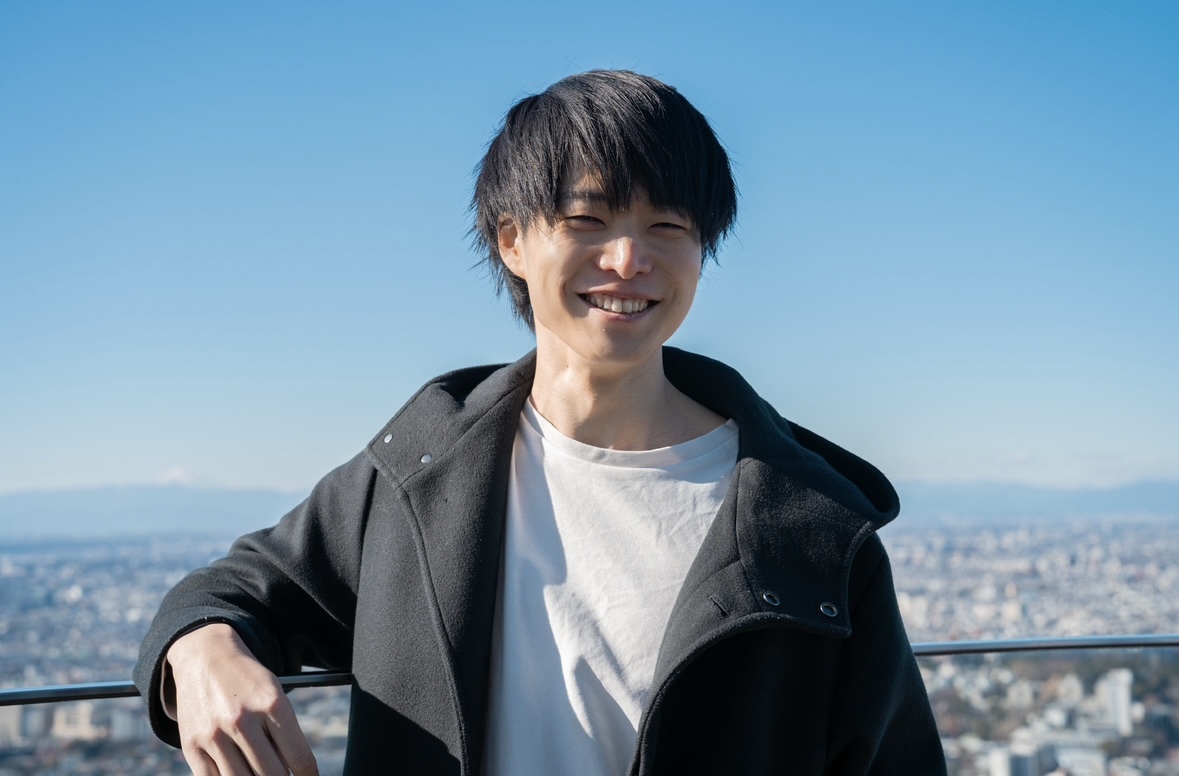 動画解説:たいが
記事公開:更新:
この記事のポイント
動画では、編集用の環境とキットを準備し、元動画を渡して、カット・文字起こし・字幕・音量調整・書き出しを進めています。大切なのは、素材と完成条件を明確にし、AIの確認に加えて人が最後まで視聴すること。Claude Codeに一言頼むだけで、すべての環境で同じ動画ができるわけではありません。
- 最初は元動画1本と専用の作業フォルダーで試す
- 字幕・音声・テンポの完成条件を先に渡す
- 修正した表記や編集ルールを、次の制作に残す
THE BIG PICTURE
1本の完成を、次も使える制作手順に。
- 01
準備
元動画・台本・完成条件
- 02
編集
カット・字幕・音量
- 03
視聴・修正
声・読みやすさ・テンポ
- 04
ルールを残す
表記や好みを次の1本へ
素材を渡して終わりにせず、完成動画を確認する。修正した表記や好みを残すことで、次の依頼に生かせます。
元動画で詳しく見る
57分22秒【Claude Code使い方】動画編集ゼロでインスタ収益化!完全教科書
動画公開: · たいが【AIでインスタ収益化】
YouTubeでこの動画を見る1. 最初に、素材と作業する範囲を整える
動画制作をAIに頼む前に、使う元動画と出力先を決めます。動画の実演は、必要な道具が入った編集キットを開いて進める構成です。別の場所で同じ言葉を入力しても、その準備がなければ同じ手順では動きません。この記事は実演の考え方を整理したもので、キットの配布ページではありません。
最初は短い素材を1本だけ用意し、専用の作業フォルダーに複製を置きます。元データを残し、使う素材と作りたい動画が混ざらない状態にすると、やり直す場合も追いやすくなります。台本があれば一緒に用意し、商品名や人名の正しい表記も書いておきましょう。
動画で紹介している画面や初期設定は公開時点のものです。使用する環境によって必要な準備は異なります。すでに別の編集環境がある場合も、何を使って処理するのか、どこに保存されるのかを確認してから進めます。
2. 「何を・どこに・どんな形で」を伝える
「いい感じのリールにして」だけでは、AIはあなたの好みや発信の目的を知りません。動画では、何を作るか、どこに保存するか、どのような完成形にするかを伝えることを重視しています。さらに、誰に向けた動画なのかを添えると、言葉や字幕の見せ方を検討しやすくなります。
最初に依頼する条件は、多ければよいというものではありません。元動画、縦型の完成形、字幕の有無、音声の優先順位など、譲れない条件から始めます。完成後に気づいた好みは、修正しながら編集ルールに加えていきましょう。
3. カット・文字起こし・字幕・書き出しの流れを知る
実演では、元動画の長さや音声を確認し、無音部分のカット、文字起こし、字幕の設計、音量の調整を経て、動画ファイルに書き出していきます。途中で何をしているかが分かると、問題が出たときに「どの工程を直すか」を伝えやすくなります。
無音は、すべて削ればよいわけではありません。話の意味が伝わる間まで詰めると、せわしなく感じることがあります。字幕も、文章をそのまま長く表示するのではなく、話のまとまりに合わせて区切り、重要な言葉が読み取れる見せ方を考えます。
書き出しは、映像・字幕・BGMなどを一本の完成動画にまとめる工程です。処理が終わったという報告を受けたら、指定した場所に完成ファイルがあることまで確認します。編集用の資料ができた状態と、投稿用の動画が完成した状態を区別しましょう。
4. 完成後は、AIの点検と人の視聴を組み合わせる
動画で繰り返し伝えているのが、AIに作業を任せた後のセルフチェックです。依頼した条件を満たしているか、AI自身にも点検を頼みます。ただし「問題ありません」という返答だけで公開せず、自分でも最初から最後まで見て聞いてください。
声よりBGMが目立つ、字幕が切り替わるのが速い、言葉の途中でカットされる。こうした違和感は、形式上のチェックだけでは取りこぼすことがあります。Instagramの画面上で操作ボタンや説明文に隠れない位置かも、投稿前に確認したい点です。
| 確認する箇所 | 見たい状態 |
|---|---|
| 字幕 | 商品名・人名が正しく、読み終えられる |
| 音声 | 声が明瞭で、BGMや音割れが邪魔をしない |
| カット | 言葉が途切れず、話の意味が伝わる |
| 画面内の配置 | 字幕がはみ出さず、重要な情報を隠さない |
| 内容と案内 | 話の内容と、最後に促す行動がつながる |
5. 修正を具体的に伝え、2本目のために残す
「なんか違う」よりも、「BGMで声が聞き取りづらいので小さく」「字幕が低いので上へ」「この商品名を正しい表記に」と、気になる場所と変えたい状態を伝えます。時間の位置が分かれば併記すると、修正箇所を特定しやすくなります。
修正後のルールは、次の動画にも使える形で残します。固有名詞の表記、字幕の色と位置、音量の好み、避けたい編集をまとめておけば、毎回一から説明する負担を減らせます。ただし、テーマや対象者が変わる場合は、過去の設定が合うかを見直します。
制作時間が短くなっても、売る商品と投稿の内容がつながっていなければ、収益化の課題は残ります。完成したリールを誰に届け、見た人にどこへ進んでほしいかまで決める。AIによる動画制作を、販売導線の一部分として使っていきましょう。
MAKE IT YOURS
今日、ここまで試してみる。
取り組んだ項目にチェックを入れて、次に試すことを整理しましょう。
チェック内容から、相談メモをつくる
まだ確認していない項目をまとめました。コピーして自分の状況を書き足すと、相談したいことを伝えやすくなります。
公式LINEで無料個別相談の案内を確認し、相談内容を伝えるときに使えます。この操作でメモが送信されることはありません。